트랙볼 마우스 추천
트랙볼 마우스 10종의 엄지·검지 조작, 볼 크기, 스크롤, Bluetooth·USB 수신기와 충전 차이를 비교합니다. M575S부터 MX ERGO S, Nape Pro, Expert Wireless, SlimBlade Pro까지 책상과 손에 맞는 선택을 안내합니다.
이 포스팅은 쿠팡 파트너스 활동의 일환으로, 이에 따른 일정액의 수수료를 제공받습니다.
어떤 점이
가장 중요한가요?
01노트북 옆에 메모장 하나만 펼쳐도 마우스가 책상 끝에 걸린다면, 커서를 움직일 때 본체를 밀지 않는 트랙볼 마우스가 대안입니다. 다만 바꿔 놓기만 하면 곧바로 익숙해지는 물건은 아닙니다. 오른손 엄지로 굴릴지, 검지·중지로 큰 볼을 다룰지부터 정해야 비싼 제품을 사 놓고 다시 마우스로 돌아오는 일을 줄일 수 있습니다.
02본체를 움직이지 않아도 본체와 손을 올릴 자리는 필요합니다. 큰 팜레스트, 별도 스크롤 링, 키보드 아래에 놓는 막대형은 차지하는 방향이 다릅니다. USB-C가 있어도 충전만 되는 모델이 있고, 무선이라고 모두 Bluetooth인 것도 아닙니다. 인체공학 키보드를 함께 쓴다면 손목 받침과 나란히 놓일 자리까지 비교하세요.
03오른손 엄지형 첫 제품은 1번 M575S, 기울기와 두 기기 전환까지 필요하면 2번 MX ERGO S부터 보세요. 검지형의 추천 기준은 큰 볼과 독립 링을 갖춘 7번 Expert Wireless입니다. 충전·유선 연결과 볼 회전 스크롤까지 원할 때만 6번 SlimBlade Pro로 올라가세요. 키보드 중앙 배치는 3번 Nape Pro, 소파 영상 제어는 5번 Relacon으로 용도를 나눠 보면 됩니다.
노트북 옆에 메모장 하나만 펼쳐도 마우스가 책상 끝에 걸린다면, 커서를 움직일 때 본체를 밀지 않는 트랙볼 마우스가 대안입니다. 다만 바꿔 놓기만 하면 곧바로 익숙해지는 물건은 아닙니다. 오른손 엄지로 굴릴지, 검지·중지로 큰 볼을 다룰지부터 정해야 비싼 제품을 사 놓고 다시 마우스로 돌아오는 일을 줄일 수 있습니다.
본체를 움직이지 않아도 본체와 손을 올릴 자리는 필요합니다. 큰 팜레스트, 별도 스크롤 링, 키보드 아래에 놓는 막대형은 차지하는 방향이 다릅니다. USB-C가 있어도 충전만 되는 모델이 있고, 무선이라고 모두 Bluetooth인 것도 아닙니다. 인체공학 키보드를 함께 쓴다면 손목 받침과 나란히 놓일 자리까지 비교하세요.
오른손 엄지형 첫 제품은 1번 M575S, 기울기와 두 기기 전환까지 필요하면 2번 MX ERGO S부터 보세요. 검지형의 추천 기준은 큰 볼과 독립 링을 갖춘 7번 Expert Wireless입니다. 충전·유선 연결과 볼 회전 스크롤까지 원할 때만 6번 SlimBlade Pro로 올라가세요. 키보드 중앙 배치는 3번 Nape Pro, 소파 영상 제어는 5번 Relacon으로 용도를 나눠 보면 됩니다.
후보를 하나씩 살펴볼까요
궁금한 제품을 최대 3개 골라 나란히 비교하세요.
로지텍 ERGO M575S
노트북 옆 공간이 좁고 오른손 엄지형부터 시작하려는 사람
✓ 좋은 점
일반 마우스와 비슷한 손 모양으로 시작하고 Bluetooth로 USB 포트를 아낄 수 있는 기본형
− 확인할 점
왼손용이 아니고 기울기 조절·두 기기 원터치 전환보다 기본 조작에 초점을 둠
상세 기준과 설명 보기
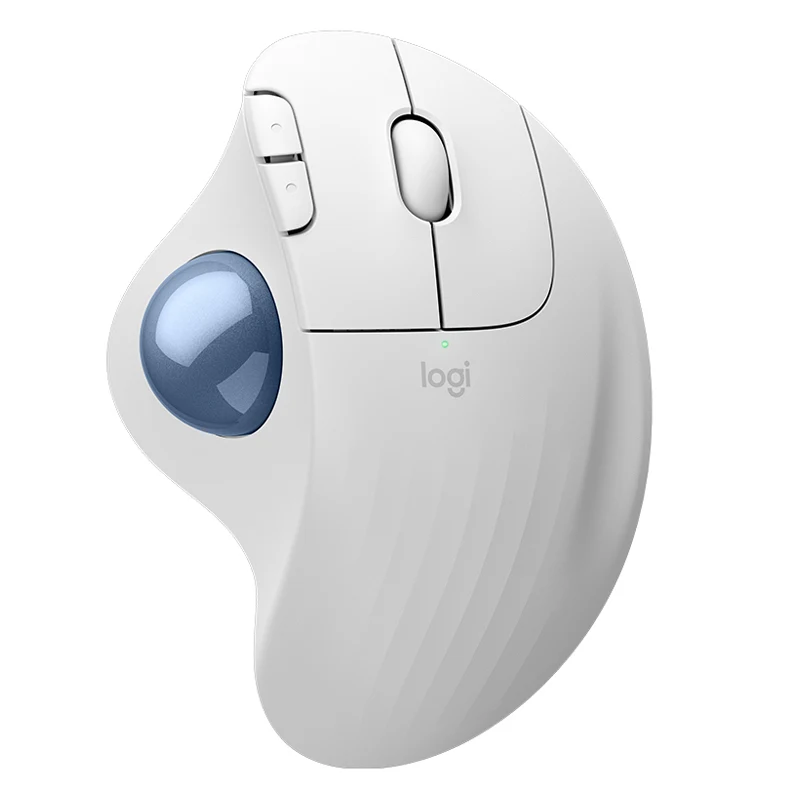
책상 오른쪽에 마우스패드를 펼칠 자리가 없고, 처음부터 큰 검지형을 배우기는 망설여진다면 M575S부터 보세요. 본체를 고정하고 엄지로 볼을 굴리는 형태라 기존 마우스처럼 손바닥을 얹어 두면서 이동 공간을 줄일 수 있습니다. Bluetooth를 쓰면 수신기용 USB 포트도 비워 둘 수 있습니다.
MX ERGO S의 기울기 조절이나 충전 기능이 꼭 필요한지 아직 모르겠다면 이 기본형에서 시작하면 됩니다. 대신 엄지 조작이 맞지 않는 사람에게 큰 검지형의 대안이 되지는 않습니다. 왼손으로 옮겨 쓸 제품도 아닙니다.
링크에서는 M575가 아닌 M575S인지, 화이트·블루 볼 옵션과 Logi Bolt 수신기 동봉을 확인하세요. AA 교체형으로 쓸지와 국내 지원·해외 배송의 차이까지 보면 단순히 본체 금액만 비교하는 것보다 선택이 분명해집니다.
- 추천 대상
- 노트북 옆 공간이 좁고 오른손 엄지형부터 시작하려는 사람
- 포지션
- 가성비
- 모델
- M575S
- 선택 구성
- 화이트·블루 볼 사진의 M575S 본체 1개
- 조작·스크롤
- 오른손 엄지 조작 · 일반 휠
- 연결
- Bluetooth 또는 Logi Bolt 수신기
- 전원
- AA 건전지 1개
- 기울기
- 고정형 · MX ERGO S처럼 베이스 각도 전환 없음
- 설정
- Logi Options+ · Windows/macOS 설정 지원
로지텍 MX ERGO S
엄지형은 익숙하지만 기울기와 두 컴퓨터 전환을 더하려는 사람
✓ 좋은 점
M575S에서 빠진 베이스 기울기와 두 기기 전환을 더하는 엄지형 업그레이드
− 확인할 점
오른손 엄지형이라는 제약은 그대로이고 USB-C는 충전용이므로 유선 데이터 모델로 고르면 안 됨
상세 기준과 설명 보기
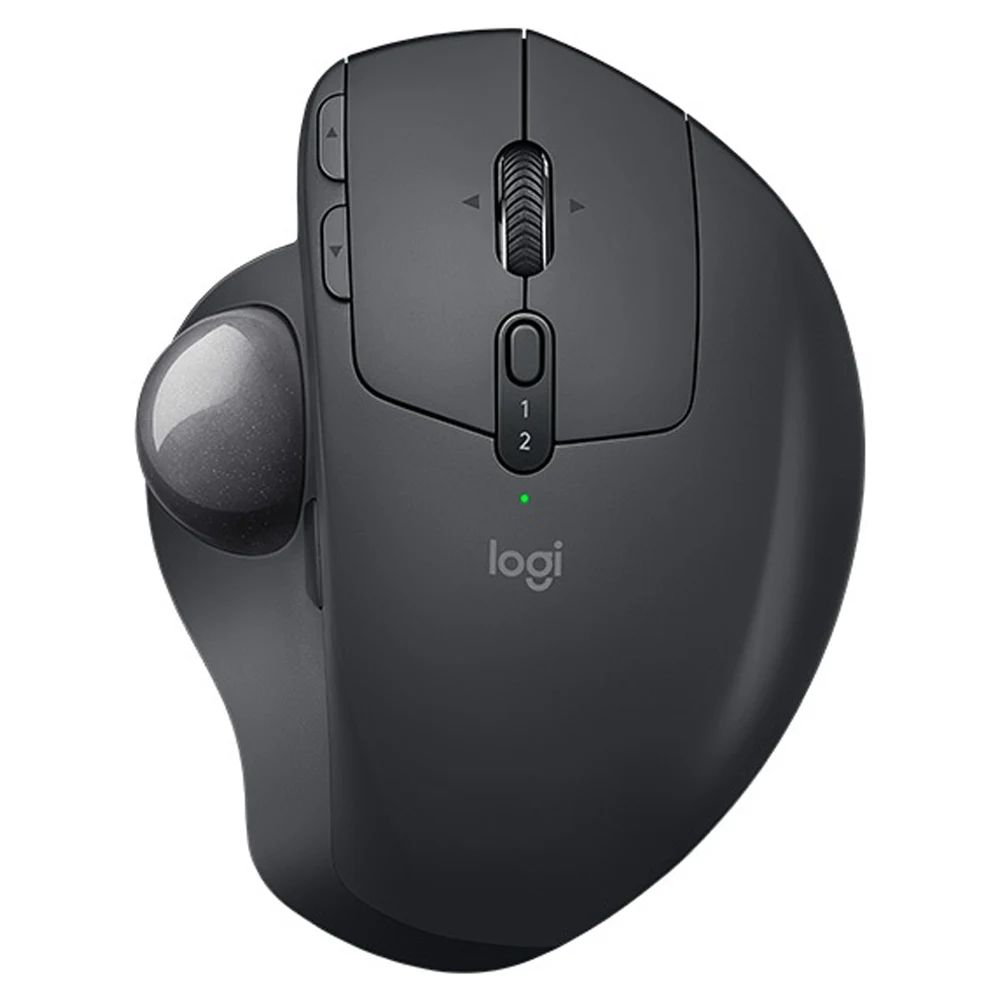
회사 노트북과 집 PC 사이에서 마우스를 번갈아 쓰거나, 엄지형의 손 각도를 바꿔 보고 싶다면 MX ERGO S가 먼저입니다. M575S보다 베이스 각도를 조절할 수 있고 Easy-Switch로 두 기기를 오갈 수 있어, 이미 엄지형을 좋아하는 사람의 다음 선택이 됩니다.
감도 전환 버튼은 넓은 화면을 이동하다 작은 항목을 고를 때 쓸 수 있습니다. 다만 오른손 엄지로 움직인다는 원리는 같으므로 검지형을 찾던 사람에게까지 권하지 않습니다. USB-C 단자는 충전에 쓰며 케이블을 꽂았다고 유선 데이터 연결이 되는 제품은 아닙니다.
구매 페이지에서는 이름 끝의 S, USB-C 충전 단자와 수신기 구성을 맞춰 보세요. 구형 MX ERGO의 다른 단자와 혼동하지 않고, 두 기기에 사용할 연결 방식과 케이블 포함 여부를 함께 확인하면 됩니다.
- 추천 대상
- 엄지형은 익숙하지만 기울기와 두 컴퓨터 전환을 더하려는 사람
- 포지션
- 기울기·기기 전환형
- 모델
- MX ERGO S
- 선택 구성
- 블랙 MX ERGO S 본체 1개
- 조작·스크롤
- 오른손 엄지 조작 · 휠
- 연결
- Bluetooth · Logi Bolt · Easy-Switch 2기기
- 전원
- 내장 배터리 · USB-C 충전
- 기울기
- 베이스 각도 조절
- 정밀 조작
- 감도 전환 버튼 · Logi Options+
키크론 Nape Pro
키보드에서 손을 멀리 떼지 않고 중앙에서 커서를 조작하려는 사람
✓ 좋은 점
책상 옆을 비우는 방식에서 한발 더 나아가 키보드 바로 아래에 포인팅 장치를 둘 수 있는 형태
− 확인할 점
25mm 볼과 버튼·다이얼 배치를 새로 익혀야 하고 키보드 앞 손목 공간을 차지함
상세 기준과 설명 보기
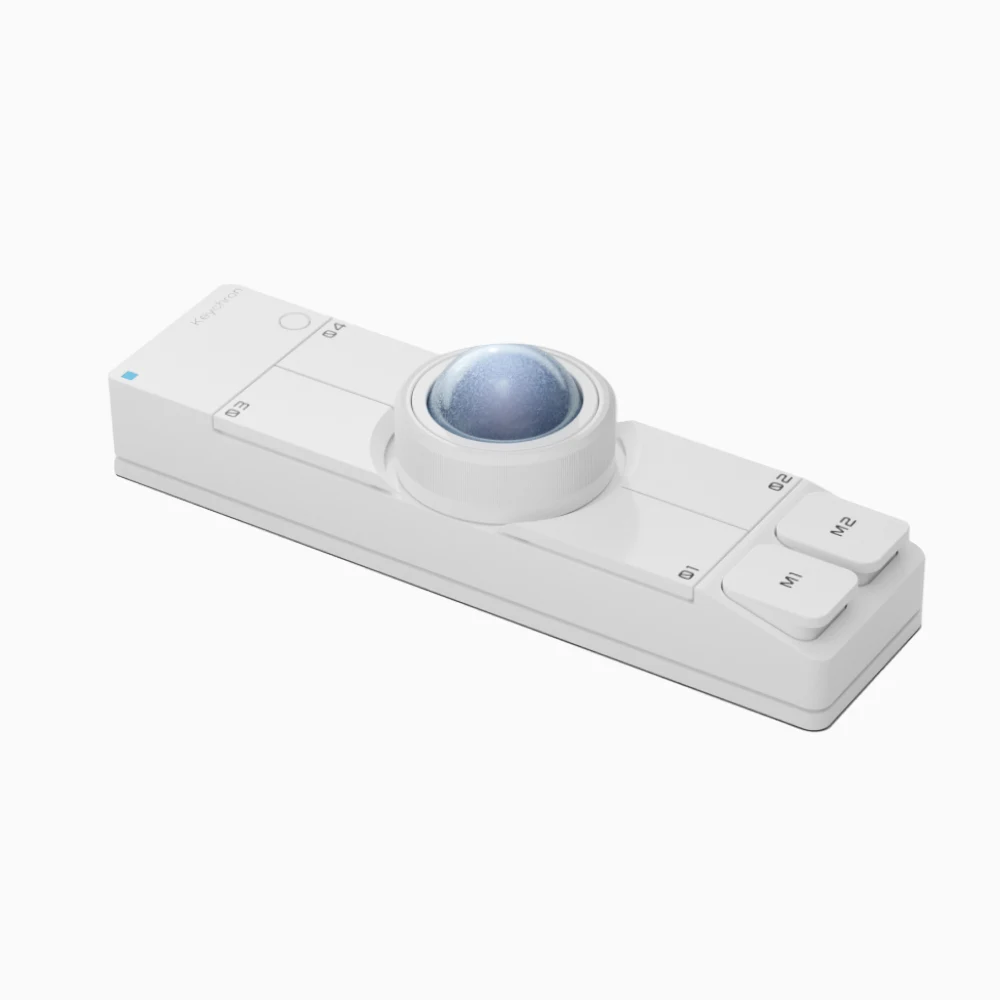
코딩이나 문서 작업 중 오른쪽 마우스까지 손을 뻗는 동선이 거슬린다면 Nape Pro를 비교해 보세요. 긴 막대 형태를 키보드 아래나 분리형 키보드 사이에 놓을 수 있고, 25mm 볼 옆의 버튼과 다이얼을 함께 쓰는 구성이 다른 후보와 다릅니다.
2.4GHz·Bluetooth 외에 실제 USB-C 유선 모드도 있어 무선 연결을 쓰기 어려운 자리까지 고려할 수 있습니다. 반면 키보드 앞쪽을 차지하므로 기존 팜레스트와 간섭할 수 있습니다. 작은 볼과 배치 설정을 익힐 시간도 필요합니다.
링크에서는 화이트 본체와 수신기·케이블 구성, 책상에 놓을 방향을 확인하세요. 버튼 6개와 다이얼을 어떤 작업에 배정할지 생각해 보고, 쓰는 OS와 Launcher 설정 경로를 확인한 뒤 고르는 편이 좋습니다.
- 추천 대상
- 키보드에서 손을 멀리 떼지 않고 중앙에서 커서를 조작하려는 사람
- 포지션
- 키보드 아래 배치형
- 모델
- Nape Pro
- 선택 구성
- 화이트 Nape Pro 본체 1개
- 조작·스크롤
- 25mm 볼 · 6개 설정 버튼 · 조절 다이얼
- 연결
- 2.4GHz · Bluetooth · USB-C 유선
- 전원
- USB-C 충전 · 유선 모드 지원
- 배치
- 키보드 아래·분리형 키보드 사이 · 8방향 배치 설정
- 설정
- Keychron Launcher · ZMK 기반
켄싱턴 Orbit Wireless K70992JP
큰 사각 본체보다 작은 볼과 단순한 두 버튼으로 검지형을 시작하려는 사람
✓ 좋은 점
Expert의 55mm 볼보다 작은 40mm 볼과 별도 링으로 검지형 조작을 단순하게 구성
− 확인할 점
물리 버튼 2개라 추가 명령 배정은 Expert·DEFT보다 제약이 있음
상세 기준과 설명 보기
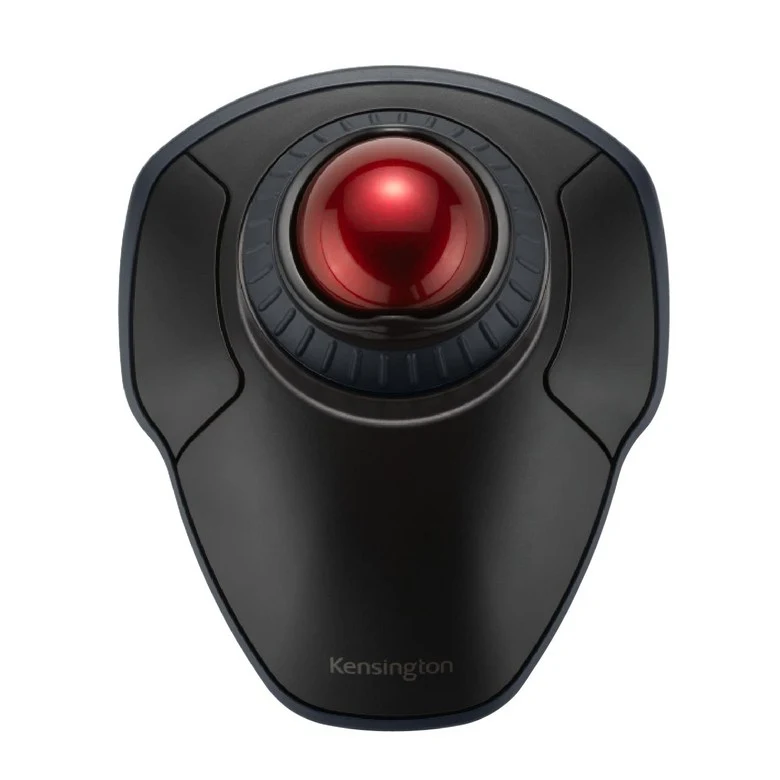
엄지형 대신 손가락으로 볼을 굴려 보고 싶지만 처음부터 큰 사각형 본체가 부담스럽다면 Orbit Wireless가 출발점입니다. 40mm 볼 옆에 별도의 스크롤 링이 있어 커서 이동과 문서 넘기기를 서로 다른 동작으로 나눌 수 있습니다. 좌우 대칭 형태도 장점입니다.
Expert Wireless의 55mm 볼과 네 버튼까지 필요하지 않은 사람에게 맞습니다. 대신 버튼은 두 개라 뒤로 가기나 작업용 단축키를 여러 개 놓는 용도에는 한계가 있습니다. Bluetooth와 수신기 중 노트북 포트 사정에 맞는 연결을 고르세요.
구매 화면에서 K70992JP 블랙·레드와 스크롤 링 유무를 맞춰 보세요. 같은 Orbit 이름의 터치 스크롤형·유선형과 혼동하기 쉽습니다. 손목 받침과 수신기 동봉, 건전지 준비까지 포함해 구성 차이를 확인할 이유가 있습니다.
- 추천 대상
- 큰 사각 본체보다 작은 볼과 단순한 두 버튼으로 검지형을 시작하려는 사람
- 포지션
- 기본 검지·스크롤 링형
- 모델
- K70992JP
- 선택 구성
- 블랙·레드 K70992JP 본체 1개
- 조작·스크롤
- 40mm 볼 · 양손형 · 별도 스크롤 링
- 연결
- 2.4GHz 수신기 또는 Bluetooth
- 전원
- 건전지식 · 충전식 아님
- 버튼·감도
- 2개 설정 버튼 · 4단계 DPI
- 손 받침
- 분리형 손목 받침 지원
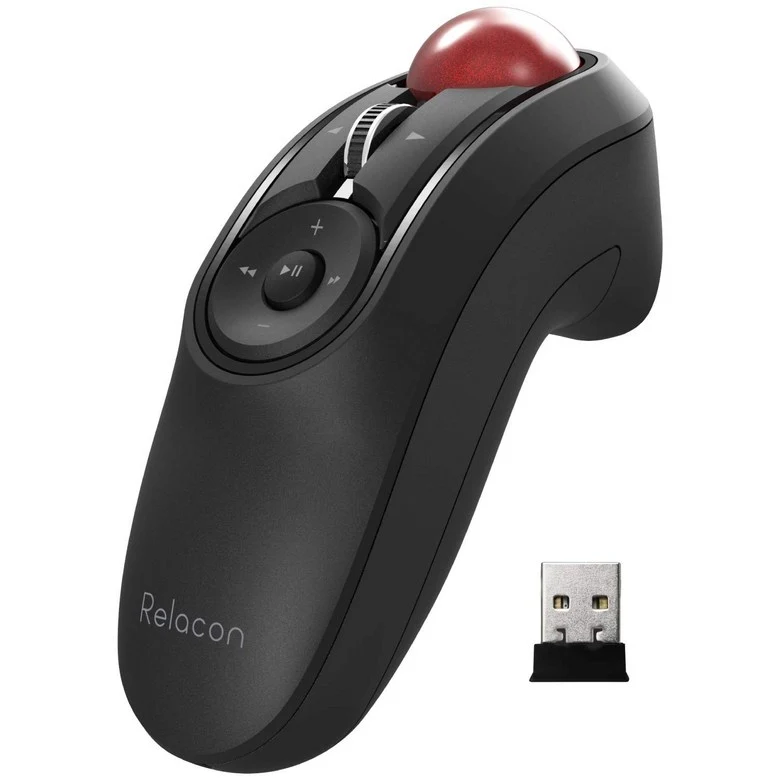
엘레컴 Relacon M-RT1DRBK
소파나 침대에서 PC 영상 재생과 간단한 탐색을 하려는 사람
✓ 좋은 점
책상 위에 두는 다른 후보와 달리 손에 쥐고 커서·미디어 버튼을 조작할 수 있음
− 확인할 점
문서 드래그를 오래 하는 책상용 주력보다 영상 제어 보조에 맞고 수신기를 꽂을 USB 포트가 필요함
상세 기준과 설명 보기
침대나 소파에서 PC로 영상을 보는데 다음 영상 하나 고르려고 매번 책상으로 돌아간다면 Relacon의 역할이 분명합니다. 손에 쥐는 본체에 볼과 미디어 조작 버튼이 모여 있어, 평평한 마우스 사용면 없이 간단한 탐색을 할 수 있습니다.
여기서 고른 M-RT1DRBK는 USB 수신기를 쓰는 2.4GHz형입니다. Bluetooth형과 다르며 AAA 두 개가 필요합니다. 작은 리모컨을 쥔 채 정밀한 드래그를 반복하는 용도보다 재생·탐색을 보조하는 쪽으로 고르세요.
링크에서는 DR 모델명, USB 수신기와 거치대 구성을 확인하세요. TV에 USB 단자가 있다는 이유만으로 작동을 보장할 수는 없으므로 연결할 PC·기기의 마우스 입력 지원도 함께 확인해야 합니다.
- 추천 대상
- 소파나 침대에서 PC 영상 재생과 간단한 탐색을 하려는 사람
- 포지션
- 손에 쥐는 리모컨형
- 모델
- M-RT1DRBK
- 선택 구성
- 블랙 M-RT1DRBK 본체 1개 · USB 수신형
- 조작·스크롤
- 손에 쥐는 볼 조작 · 10버튼
- 연결
- 2.4GHz USB-A 수신기 · Bluetooth 없음
- 전원
- AAA 건전지 2개
- 크기
- 약 41×112×57mm
- 용도
- 미디어 조작 · 전용 거치대 지원
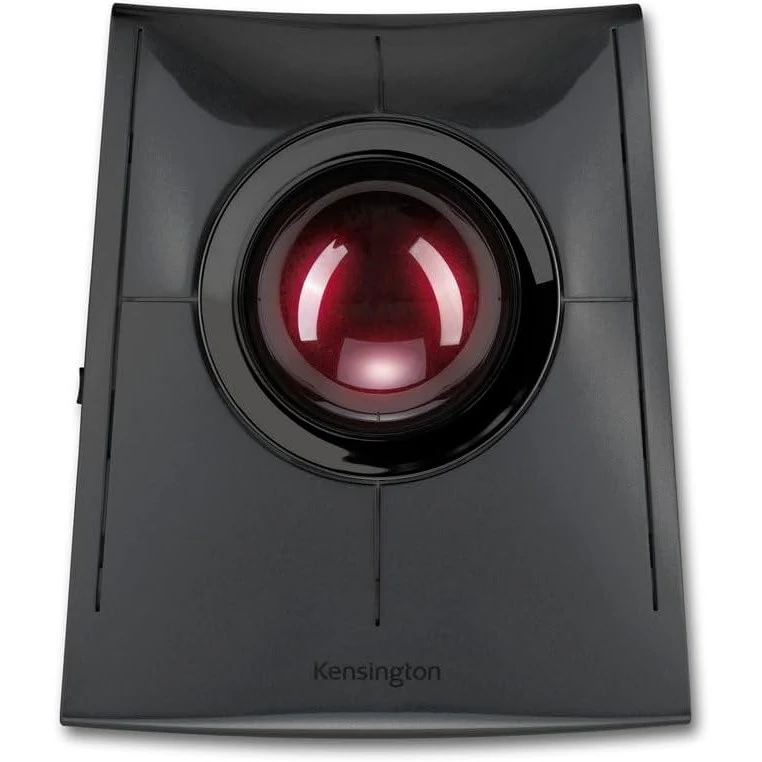
켄싱턴 SlimBlade Pro K72081JP
55mm 양손형을 유지하며 볼 회전 스크롤과 충전·유선 연결까지 원하는 사람
✓ 좋은 점
Expert의 큰 볼을 유지하면서 건전지 교체 대신 충전하고 USB 유선 모드도 쓸 수 있는 확장형
− 확인할 점
일반 휠 대신 볼을 비트는 스크롤에 적응해야 하며 버튼 촉감과 광택 표면은 취향을 탐
상세 기준과 설명 보기
이미 큰 볼을 손가락으로 쓰는 방식이 마음에 들고, 건전지 교체와 무선 전용 연결이 아쉬웠다면 SlimBlade Pro까지 볼 이유가 있습니다. 55mm 볼을 유지하면서 USB-C 충전과 유선 데이터 연결을 더해, 무선 상태나 수신기 자리에 따라 연결 방식을 바꿀 수 있습니다.
Expert와의 결정적인 차이는 스크롤입니다. 별도 링을 돌리는 대신 볼을 제자리에서 비트는 동작으로 문서를 넘깁니다. 낮은 대칭 본체가 맞는 사람에게 매력적이지만, 일반 휠이나 스크롤 링이 익숙하다면 비싸게 바꾼 뒤 다시 배워야 할 수 있습니다.
구매 페이지에서는 Pro와 K72081JP, 레드 볼 및 USB-C 연결 구성을 맞춰 보세요. 이름이 비슷한 유선 SlimBlade·EQ·다른 지역판의 동봉과 보증을 같은 것으로 보면 안 됩니다. 충전·유선 연결이 필요 없다면 7번 Expert에서 멈춰도 됩니다.
- 추천 대상
- 55mm 양손형을 유지하며 볼 회전 스크롤과 충전·유선 연결까지 원하는 사람
- 포지션
- 끝판왕
- 모델
- SlimBlade Pro
- 선택 구성
- 블랙 본체·레드 볼 K72081JP 1개
- 조작·스크롤
- 55mm 볼 · 양손형 · 볼을 비틀어 스크롤
- 연결
- Bluetooth · 2.4GHz · USB-C 유선
- 전원
- 내장 충전지 · USB-C 충전
- 물리 버튼
- 4개 · 조합 동작 설정 지원
- 설정
- Kensington 소프트웨어 · OS별 지원 확인
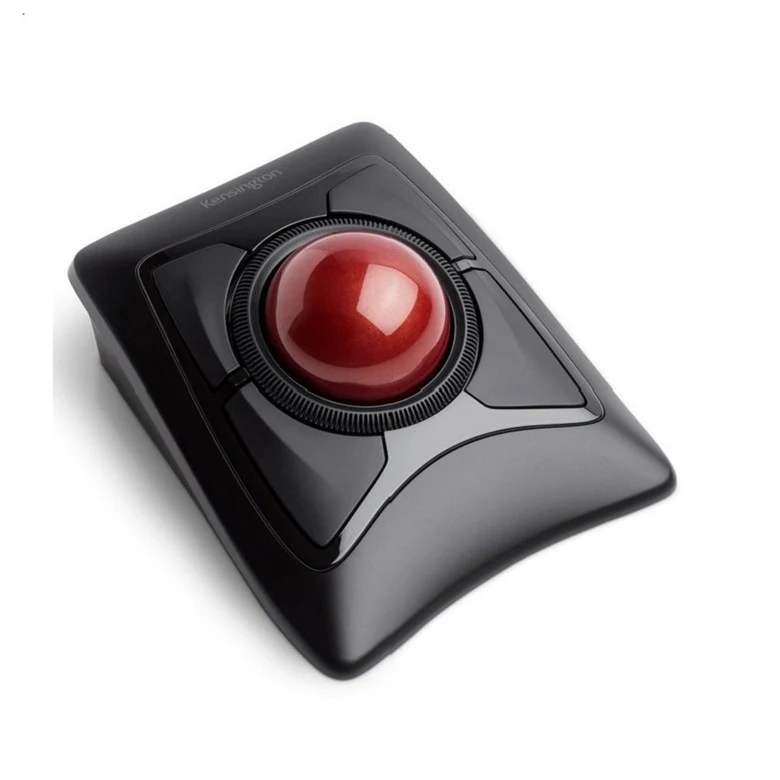
켄싱턴 Expert Wireless K72359JP
엄지형 대신 큰 검지형 볼과 독립 스크롤 링으로 문서 작업을 하려는 사람
✓ 좋은 점
M575S의 오른손 엄지 전용 제약을 벗어나 큰 볼·양손 배치·별도 링을 함께 확보
− 확인할 점
본체와 받침을 놓을 면적이 필요하며 SlimBlade Pro처럼 USB-C 충전·유선 모드는 없음
상세 기준과 설명 보기
엄지로 커서를 움직이는 방식이 맞지 않고 긴 표와 문서를 자주 넘긴다면 Expert Wireless를 추천 기준으로 잡으세요. M575S와 달리 손가락으로 굴리는 55mm 큰 볼과 좌우 대칭 배치를 쓰며, 별도 스크롤 링으로 화면 이동과 스크롤을 나눌 수 있습니다.
물리 버튼 네 개와 분리형 받침까지 갖추고도, 볼 회전 스크롤을 새로 익히는 SlimBlade Pro까지 올라갈 필요는 없습니다. 다만 본체를 움직이지 않는다고 본체 자체가 작은 것은 아닙니다. 받침까지 놓을 공간을 재고, AA 건전지 교체형이라는 점도 받아들여야 합니다.
구매 화면에서는 K72359JP Wireless인지부터 확인하세요. 손목 받침·수신기 포함 구성과 해외판 지원 조건을 비교할 가치가 있습니다. 큰 볼과 독립 링이 목적이라면 이 모델부터 보고, 충전·USB 유선 연결이 꼭 필요할 때만 6번 Pro로 넘어가세요.
- 추천 대상
- 엄지형 대신 큰 검지형 볼과 독립 스크롤 링으로 문서 작업을 하려는 사람
- 포지션
- 황금밸런스
- 모델
- K72359JP
- 선택 구성
- 레드 볼 Expert Wireless K72359JP 본체 1개
- 조작·스크롤
- 55mm 볼 · 양손형 · 독립 스크롤 링
- 연결
- Bluetooth 또는 2.4GHz USB 수신기
- 전원
- AA 건전지식 · USB 충전 아님
- 물리 버튼
- 4개 · 소프트웨어 설정 지원
- 받침
- 분리형 손목 받침 지원
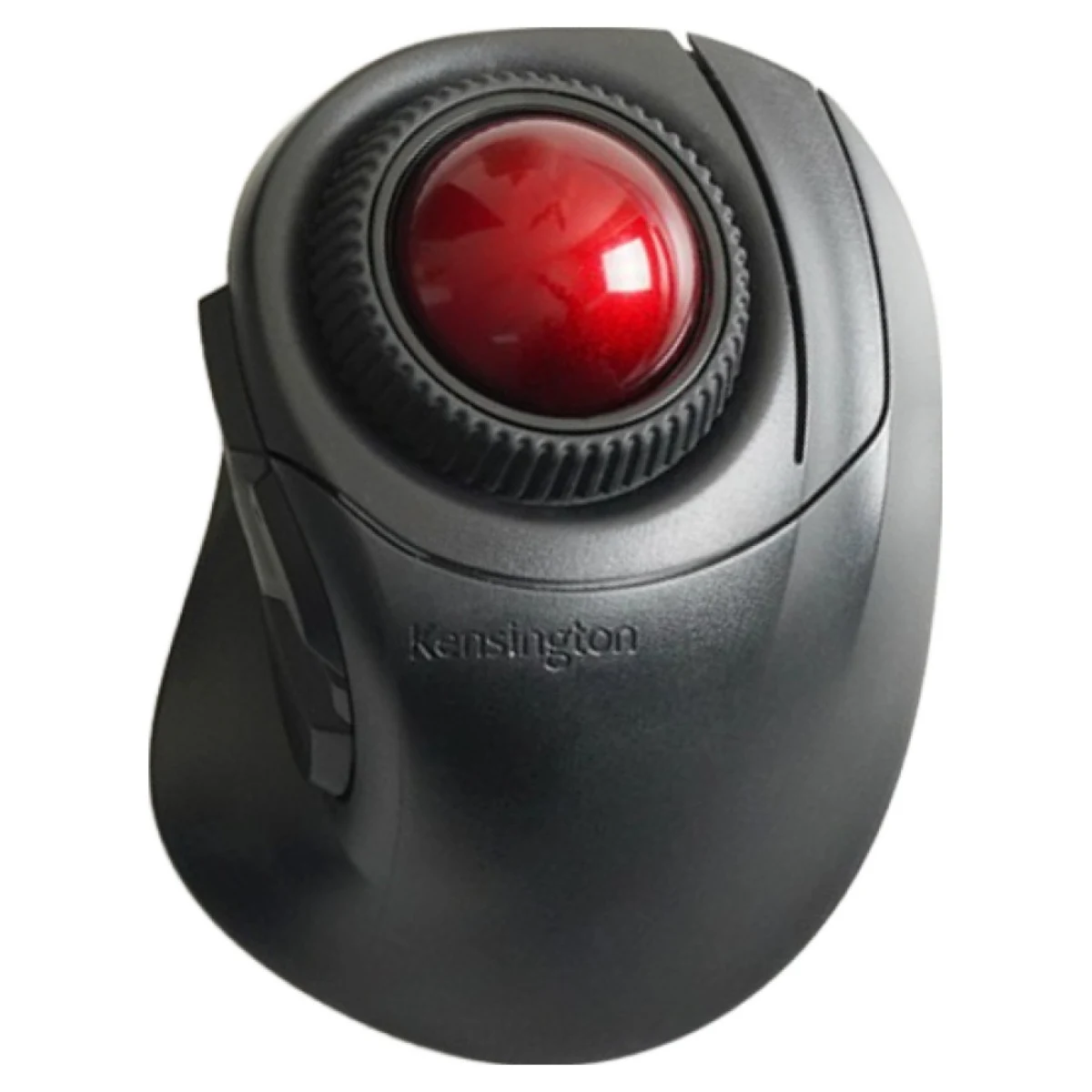
켄싱턴 Orbit Fusion
검지로 조작하되 일반 마우스 같은 오른손 그립과 바로 가기 버튼을 원하는 사람
✓ 좋은 점
기본 Orbit의 두 버튼보다 더 많은 단축키를 마우스 형태의 그립 안에 배치
− 확인할 점
대칭형이 아니라 왼손 전환에 맞지 않고 Bluetooth를 지원하지 않음
상세 기준과 설명 보기
대칭형 사각 본체는 낯설지만 엄지 대신 검지로 볼을 굴리고 싶다면 Orbit Fusion이 중간 지점입니다. 오른손을 감싸는 마우스형 본체 안에 40mm 볼과 링, 설정 가능한 다섯 버튼을 배치해 기본 Orbit보다 단축 동작을 더 둘 수 있습니다.
일반 Orbit Wireless와 이름이 비슷해도 연결과 손 모양은 다릅니다. Fusion은 오른손형이며 2.4GHz USB 수신기를 쓰고 Bluetooth는 없습니다. USB 포트를 비워야 하거나 왼손과 번갈아 쓰려는 경우에는 4번·7번을 먼저 보세요.
링크에서는 Fusion이라는 이름과 수신기·AA 건전지 구성을 확인하세요. 국내 총판 표기가 있더라도 실제 판매자의 지원 조건을 따로 읽고, 다섯 버튼에 필요한 기능을 배정할 수 있는 OS인지 함께 비교하면 됩니다.
- 추천 대상
- 검지로 조작하되 일반 마우스 같은 오른손 그립과 바로 가기 버튼을 원하는 사람
- 포지션
- 오른손 검지·그립형
- 모델
- Orbit Fusion
- 선택 구성
- 블랙·레드 Orbit Fusion 본체 1개
- 조작·스크롤
- 40mm 검지형 볼 · 스크롤 링 · 오른손형
- 연결
- 2.4GHz USB 수신기 · Bluetooth 없음
- 전원
- AA 건전지 1개
- 물리 버튼
- 5개 설정 지원
- 감도
- 3단계 DPI 전환
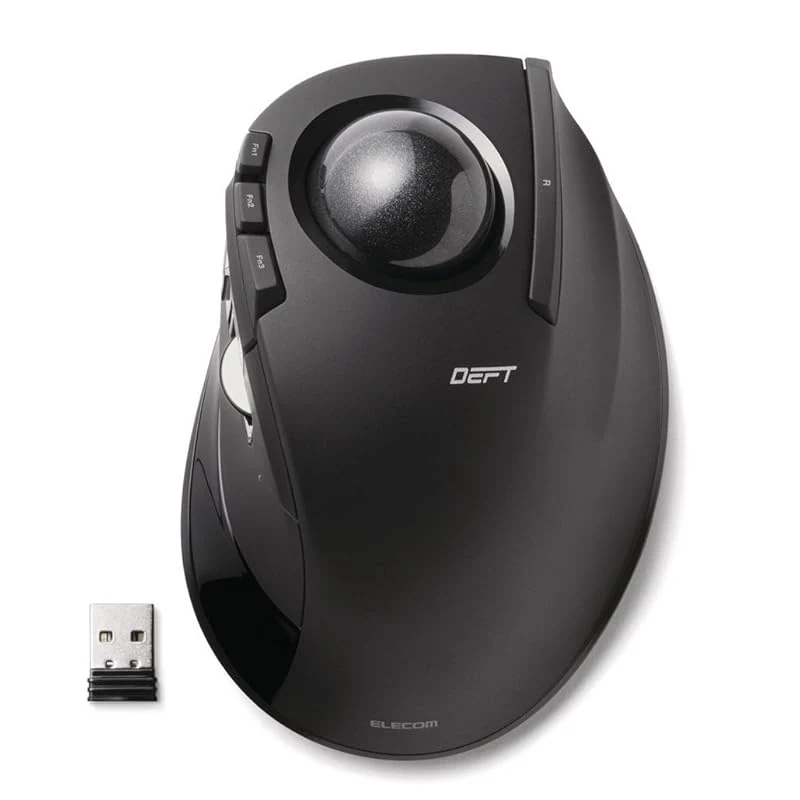
엘레컴 DEFT M-DT2DRBK
HUGE보다 짧은 본체에 검지 볼과 여러 단축키를 모으려는 사람
✓ 좋은 점
HUGE보다 짧은 본체에 8버튼과 틸트 휠을 담아 책상 공간과 단축 동작을 함께 고려
− 확인할 점
작은 볼과 빽빽한 버튼은 손 크기를 타며 DEFT PRO의 Bluetooth·유선 겸용 기능은 없음
상세 기준과 설명 보기
검지형에 바로 가기 버튼을 여러 개 두고 싶지만 HUGE의 긴 받침은 부담스러우면 DEFT부터 보세요. 약 34mm 볼과 여덟 버튼, 좌우 스크롤을 지원하는 틸트 휠이 124.4mm 길이 본체에 들어갑니다. 넓은 볼 면적보다 손끝의 명령 배치를 우선하는 선택입니다.
52mm 볼을 쓰는 HUGE와 비교하면 본체가 짧지만, 볼과 버튼도 작게 느껴질 수 있습니다. 이 모델은 DEFT PRO가 아닌 M-DT2DRBK이며 USB 수신형입니다. Bluetooth나 케이블 연결을 함께 기대하면 용도가 맞지 않습니다.
구매 페이지에서 전체 품번과 수신기 유무, AA 한 개 구성을 확인하세요. 버튼 배치 사진을 내 손 모양과 대조하고, 자주 쓰는 뒤로 가기·좌우 스크롤을 어느 손가락으로 누를지 보고 고르면 실수할 가능성을 줄일 수 있습니다.
- 추천 대상
- HUGE보다 짧은 본체에 검지 볼과 여러 단축키를 모으려는 사람
- 포지션
- 소형 검지·다버튼형
- 모델
- M-DT2DRBK
- 선택 구성
- 블랙 M-DT2DRBK 본체 1개 · USB 수신형
- 조작·스크롤
- 약 34mm 검지 볼 · 8버튼 · 틸트 휠
- 연결
- 2.4GHz USB-A 수신기 · Bluetooth 없음
- 전원
- AA 건전지 1개
- 본체 크기
- 94.7×124.4×47.9mm
- 감도
- 750/1500 DPI 전환
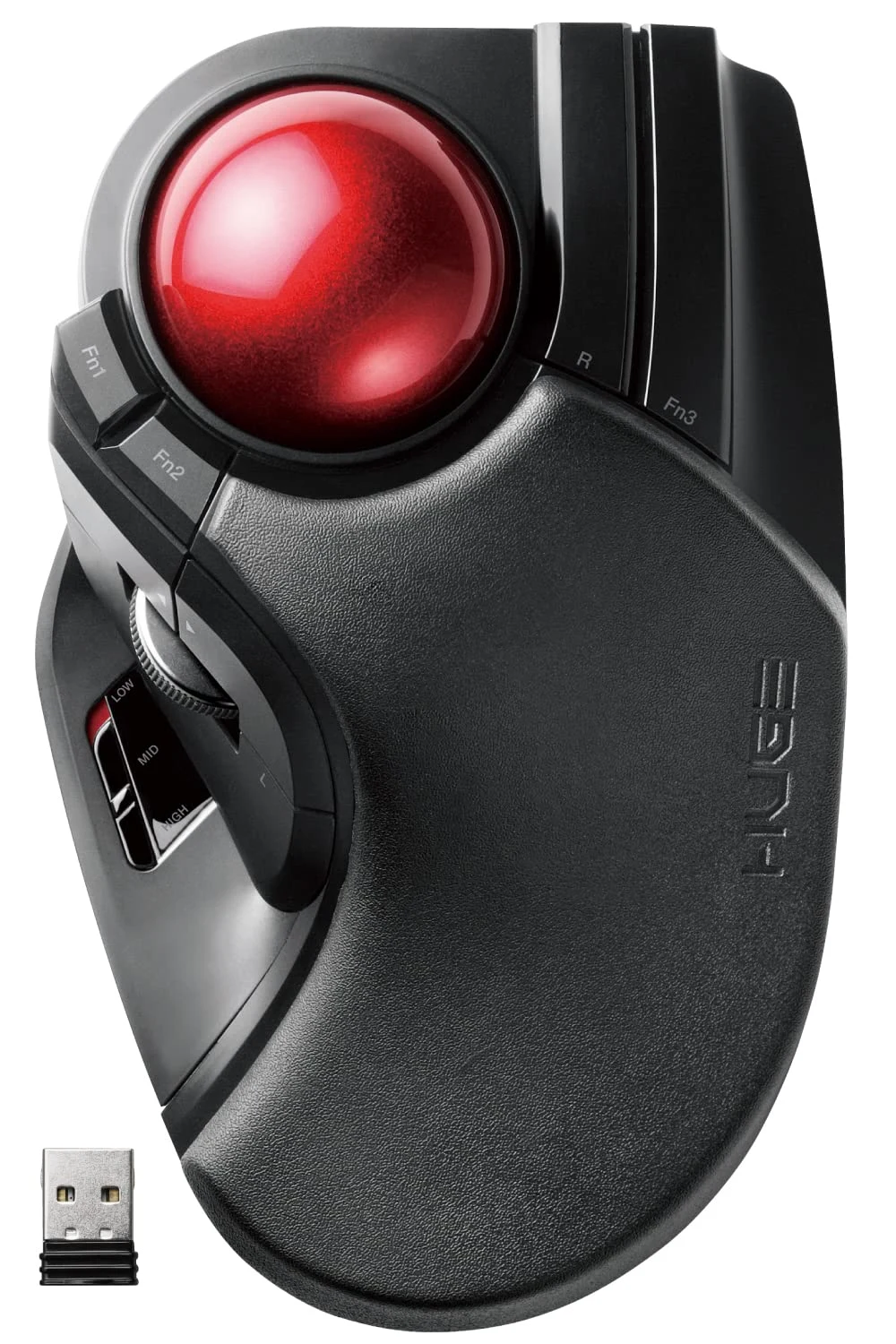
엘레컴 HUGE M-HT1DRXBK
넉넉한 책상에서 손바닥 받침과 큰 볼·다버튼을 함께 쓰려는 사람
✓ 좋은 점
DEFT보다 큰 볼과 긴 팜레스트를 한 본체에 담아 손을 넓게 얹는 선택
− 확인할 점
길이181.9mm라 비좁은 책상이나 잦은 휴대에 불리하고 오른손 전용·수신기 연결임
상세 기준과 설명 보기
작은 검지 볼을 손끝으로 굴리는 것보다 손바닥을 넓게 받치고 쓰고 싶다면 HUGE가 맞을 수 있습니다. DEFT보다 큰 52mm 볼과 본체 상부 팜레스트를 갖추고도 여덟 버튼·틸트 휠을 유지해, 큰 볼과 단축키를 함께 찾는 사람에게 방향이 분명합니다.
대신 181.9mm 길이 본체를 올려놓을 자리가 필요합니다. 트랙볼은 이동 공간을 줄여도 큰 본체의 자리를 없애 주지는 않습니다. 오른손용이고 Bluetooth 없이 USB 수신기로 연결하므로 작은 노트북 가방에 매일 넣는 용도보다는 고정 책상에 가깝습니다.
구매 화면에서 무선 M-HT1DRXBK인지, 유선 URX·HUGE PLUS 등 다른 모델이 아닌지 맞춰 보세요. AA 두 개와 수신기, 손바닥 받침 표면 상태·교환 조건을 확인하고 책상에 같은 크기의 자리를 잡아 본 뒤 선택하세요.
- 추천 대상
- 넉넉한 책상에서 손바닥 받침과 큰 볼·다버튼을 함께 쓰려는 사람
- 포지션
- 대형 볼·팜레스트형
- 모델
- M-HT1DRXBK
- 선택 구성
- 블랙 M-HT1DRXBK 본체 1개 · USB 수신형
- 조작·스크롤
- 약 52mm 검지·중지 볼 · 8버튼 · 틸트 휠
- 연결
- 2.4GHz USB-A 수신기 · Bluetooth 없음
- 전원
- AA 건전지 2개
- 본체 크기
- 114.7×181.9×57.2mm
- 받침
- 본체 상부 저반발 팜레스트
자주 묻는 질문
트랙볼이면 손목이 아프지 않게 되나요?
통증 해소를 보장할 수 없습니다. 본체를 옮기는 동작은 줄지만 엄지형과 검지형의 사용 근육·손 모양이 다르고 적응도 필요합니다. 불편하면 사용을 멈추고 자세와 장비 배치를 점검하세요.
USB-C 단자가 있으면 유선 마우스처럼 쓸 수 있나요?
아닙니다. MX ERGO S의 USB-C는 충전용이며 데이터는 무선으로 연결합니다. 이 목록에서 SlimBlade Pro와 Nape Pro는 USB 유선 데이터 모드를 지원합니다. 이름과 단자 모양보다 모델별 연결 방식을 확인하세요.
왼손으로도 쓸 수 있나요?
Orbit Wireless K70992JP, Expert Wireless K72359JP, SlimBlade Pro는 좌우 대칭 배치를 지원합니다. M575S·MX ERGO S·Orbit Fusion·DEFT·HUGE는 오른손용 형태입니다. Nape Pro는 배치 방향과 키 설정에 맞춰 조작을 구성합니다.
볼이 뻑뻑하면 어떻게 관리하나요?
먼저 해당 모델의 설명서대로 볼을 분리하고 볼과 지지점에 쌓인 먼지를 닦습니다. 바닥 센서만 닦는 일반 마우스와 관리 지점이 다릅니다. 무리하게 분해하거나 설명서에 없는 오일·세척제를 쓰지 마세요.